产品概述
银河麒麟桌面V10(以下简称银河麒麟桌面V10)是一款适配国产软硬件平台并深入优化和创新的简单易用、稳定高效、安全稳定的新一代图形化桌面操作系统产品;实现了同源支持飞腾、龙芯、申威、兆芯、海光、鲲鹏、kirin等国产处理器平台和Intel、AMD等国际主流处理器平台;界面风格和交互设计全新升级,提供更好的硬件兼容性。系统融入更多企业级使用场景,增加多种触控手势和统一认证方式,自研应用和工具软件全面提升,让您的办公更加高效;注重移动设备协同,优化驱动管理,引人可信安全计算体系,封装系统级SDK,操作简便,上手快速。
银河麒麟桌面V10是一款面向桌面应用的图形化操作系统,其大幅度优化桌面空间,提供丰富的系统环境及应用工具,使桌面办公更加高效,项目开发更加流畅,通过硬件差异屏蔽、软件接口封装,保证了各国产处理器平台下使用体验和环境的一致性。
银河麒麟桌面V10提供了更好的硬件兼容性,支持更多有线和无线网卡、新型号显卡以及20多万款外设,包括打印机、扫描仪、投影仪、摄像头、4K高清屏、触摸屏等各类外部设备和特种设备。
此外,银河麒麟桌面V10配备了完善的开发工具,提供了良好的开发环境,支持主流编程语言,并提供了大量的开发库,同时支持国产数据库和中间件,封装系统级SDK,更好地支撑项目的开发工作。
银河麒麟桌面V10深层挖掘用户操作习惯,对桌面环境进行了设计创新。系统在桌面登录、电源管理、系统应用等融入新的设计风格,在保持界面美观的同时,最大程度上优化交互体验。
银河麒麟桌面V10具有丰富的系统自研应用,从功能性、易用性最大化提升用户体验性。支持多种格式的图片预览和打印,截图方式多样,支持简单高效的跨屏截图、延迟截图功能,音频可裁剪后自定义输出。基于银河麒麟桌面V10可查看天气、日历,设置便签、闹钟等多种便捷操作。系统文件管理器操作简单,交互丰富。移动设备融合和触控手势的加入增强了系统的多样性,新增自研打印机应用,覆盖更多办公场景。网络支持WiFi6信号连接,多网卡自由切换,支持WPA2企业TLS与证书认证,企业 WI-FI使用更加高效,网络热点支持5G WiFi,访问速度更快。
核心特性
多平台同源支持
同源支持飞腾、龙芯、申威、兆芯、海光、鲲鹏等国产处理器,以及 Intel、AMD 国际主流平台。
强大硬件兼容
支持 20 多万款外设,涵盖打印机、扫描仪、投影仪、摄像头、4K 高清屏、触摸屏等。
完善开发环境
支持主流编程语言与国产数据库、中间件,封装系统级 SDK,开发更高效。
创新桌面体验
登录、电源、系统应用全新设计风格,优化交互体验,支持触控手势。
丰富自研应用
图片预览打印、跨屏/延迟截图、天气日历、便签闹钟、自研打印机等。
高效网络连接
支持 WiFi6、多网卡自由切换、WPA2 企业 TLS/证书认证、5G WiFi 热点。
硬件配置要求
以下配置要求以官方图示为准。最低配置可保障系统基本运行,推荐配置可获得更流畅的体验。
最低配置要求 Minimum
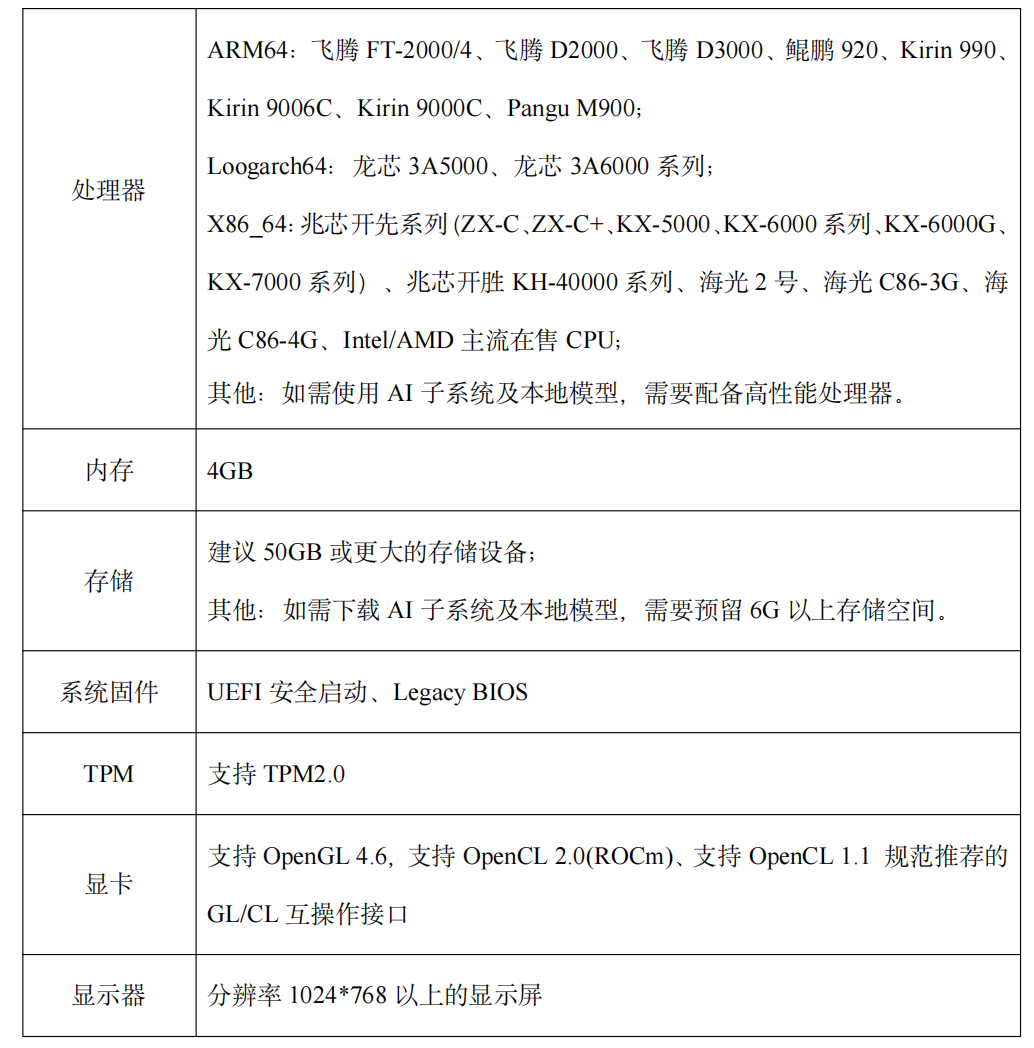
图:银河麒麟桌面操作系统V10 最低配置要求
推荐配置要求 Recommended
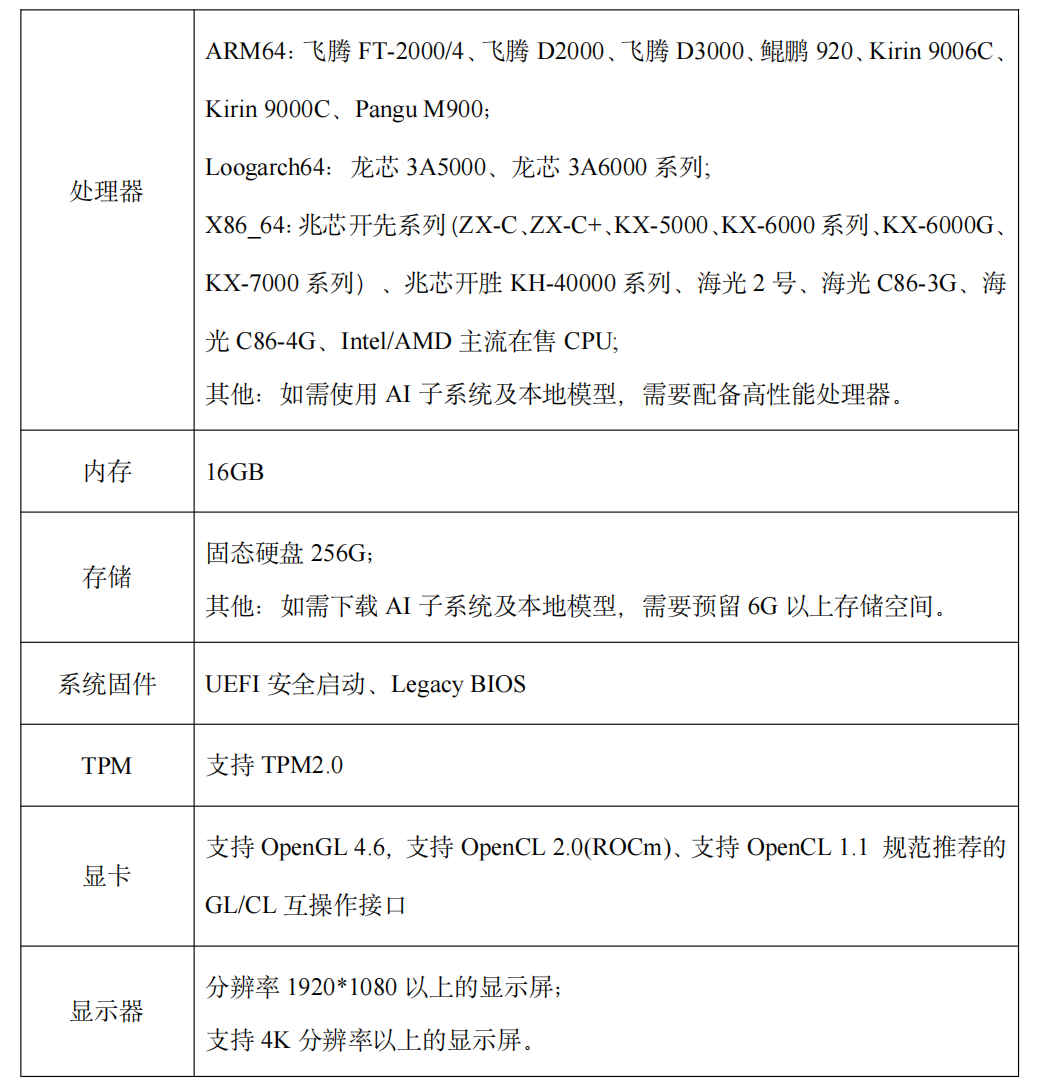
图:银河麒麟桌面操作系统V10 推荐配置要求
一、安装
1 将安装光盘放入光驱中,重启机器。根据固件启动时的提醒,按下相应快捷键进入固件管理界面。若使用的是内置光驱,“第一启动选项”选择“光驱”;若使用的是 USB 或者 USB 外置光驱,“第一启动选项”选择“USB”。
2 如选择“试用银河麒麟桌面操作系统”,则会进入试用界面,如下图所示:
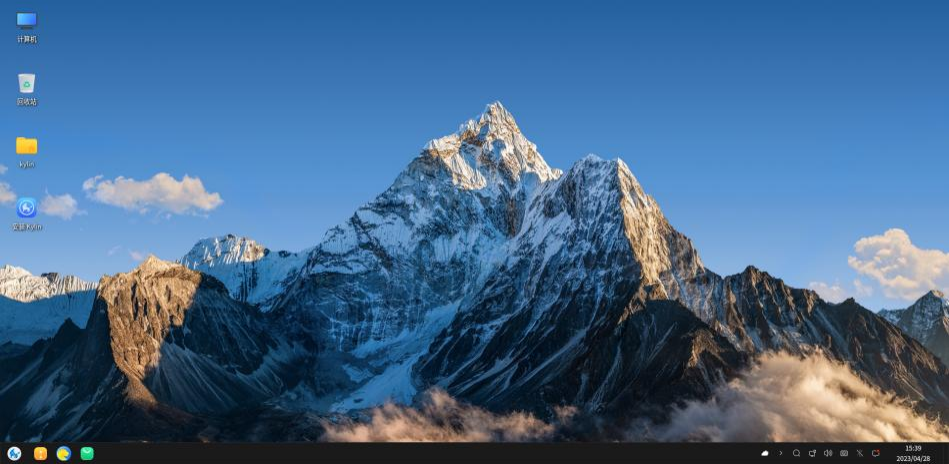
图:进入试用/安装界面
3 双击图标“安装 Kylin”,开始安装引导,直接进入安装引导界面,选择系统语言,单击“下一步”:
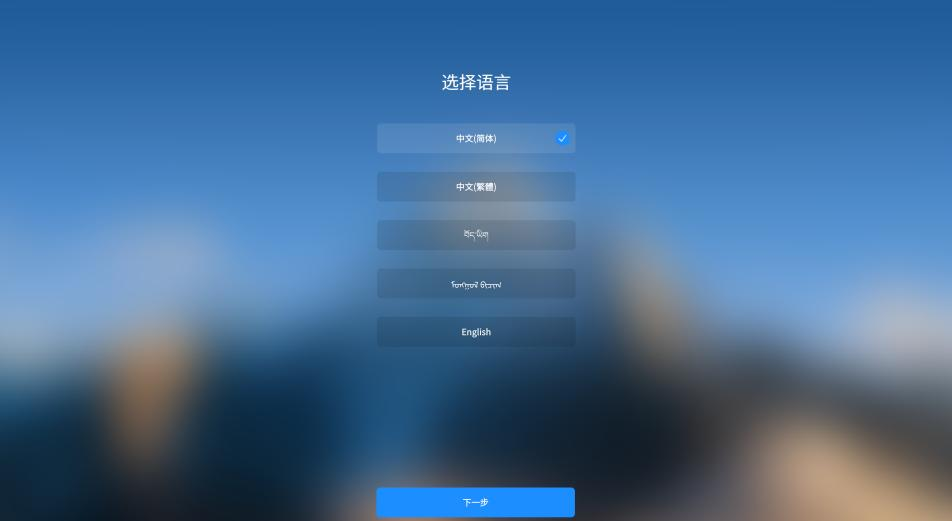
图:开始安装引导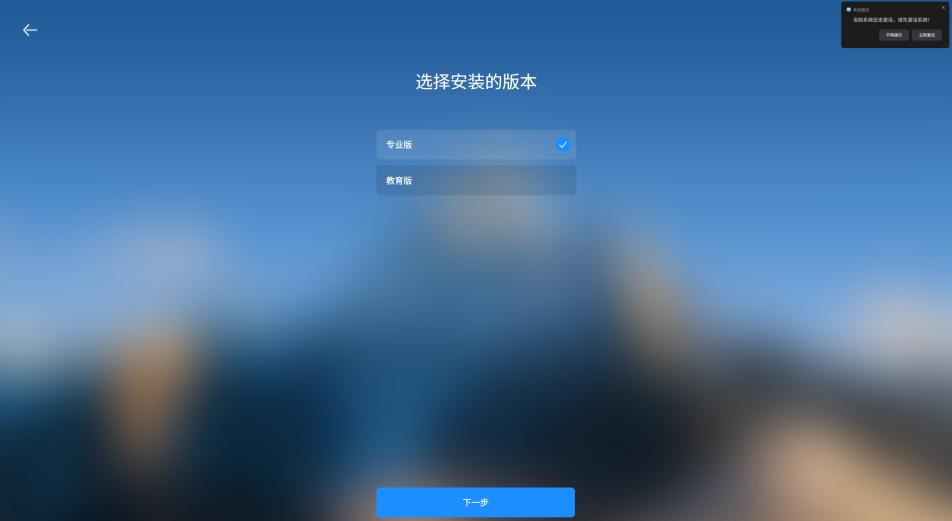
图:开始安装引导
4 面向通用信创场景的行业用户请选择“专业版”,教育行业用户请选择“教育版”。阅读许可协议,勾选“我已阅读并同意协议条款”,点击“下一步”:
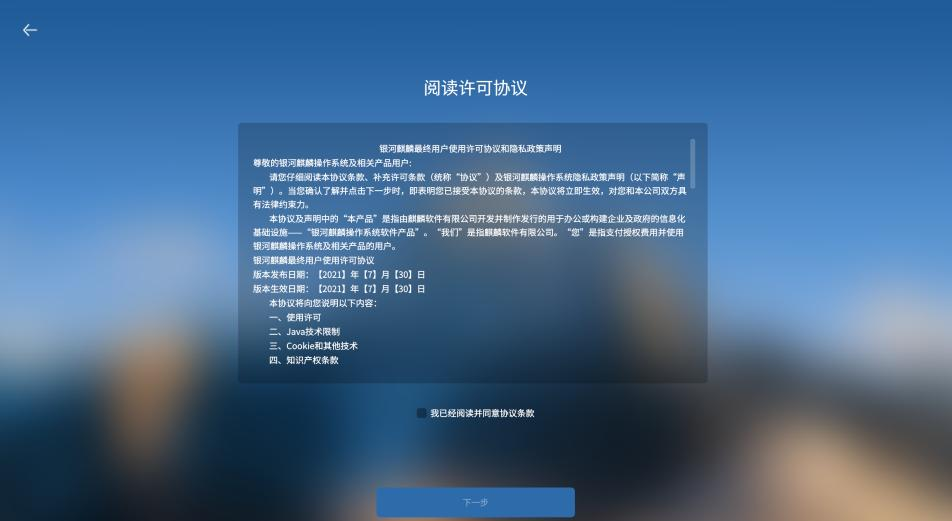
图:选择版本类型
5 可以在下拉列表中选择城市切换时区,或在地图中点选城市切换时区,点击“下一步”:
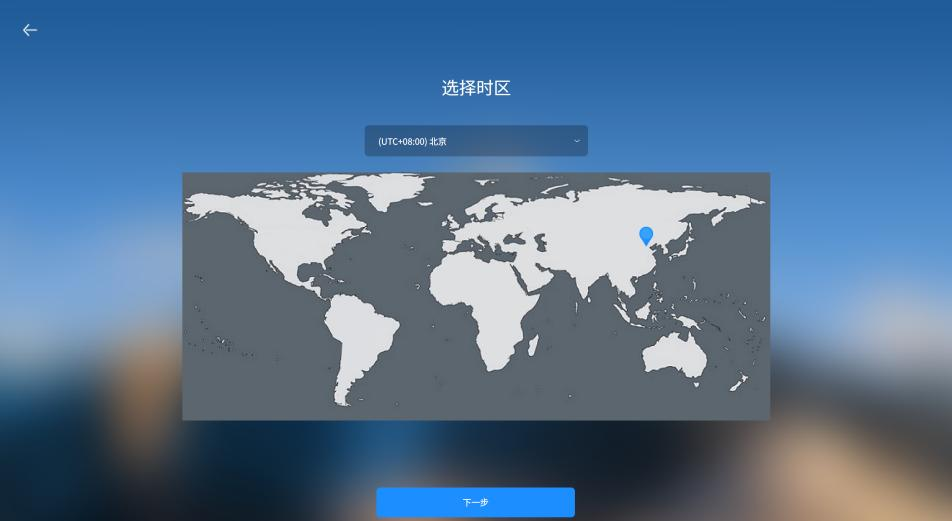
图:选择系统时区
6 进入选择安装途径界面,根据实际情况选择“从 Live 安装”,点击“下一步”:
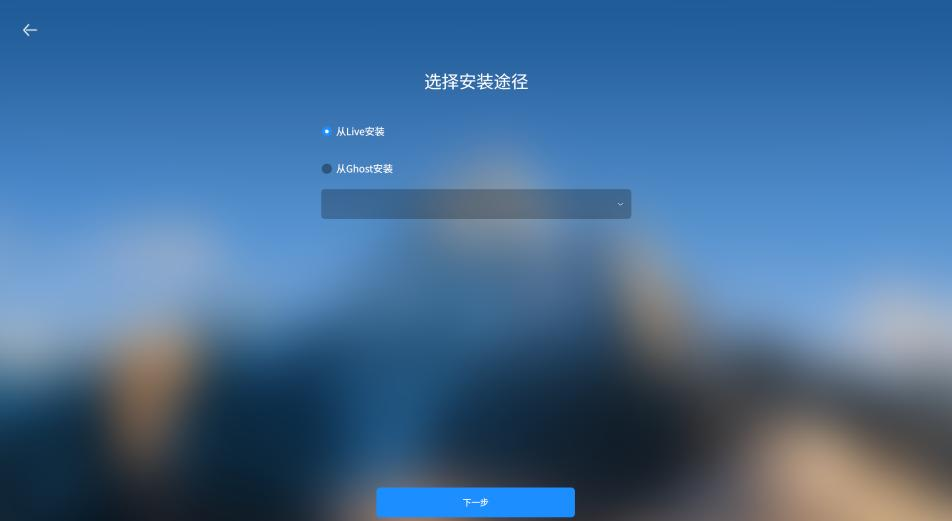
图:选择安装途径
7 如选择“全盘安装”,将在选择的盘符中进行全盘安装,格式化整个硬盘并自动分区;如选择“自定义安装”,可根据实际需要进行分区创建与大小分配。
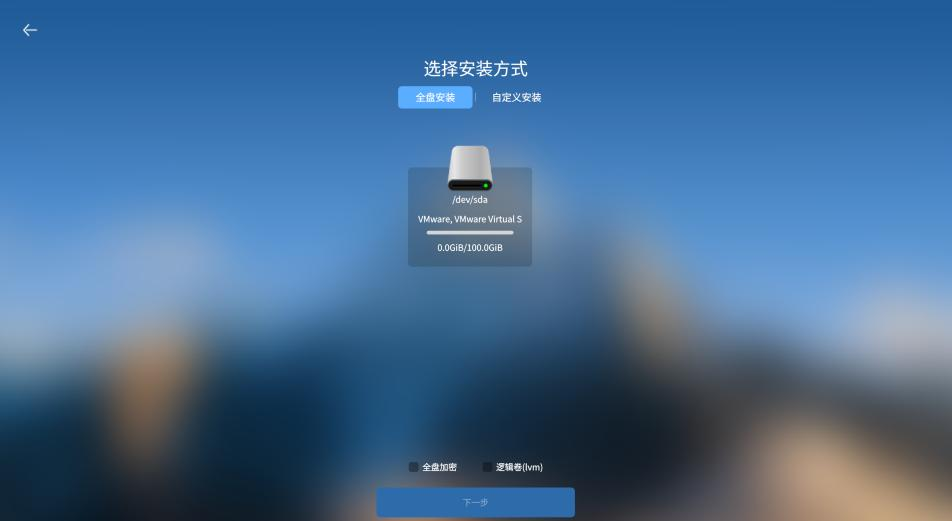
图:选择安装方式
8 全盘安装界面底部有其他安装选项,选项因设备差异可能有所不同:
a)“全盘加密”选项,支持对所选目标盘符进行加密,若勾选“全盘加密”,需要设置磁盘加密的密码并确认;
b)“出厂备份”选项,支持备份和还原系统初始状态;
c)“逻辑卷(lvm)”,支持设置硬盘逻辑卷分区,其为建立在硬盘和分区之上的逻辑层,能提高磁盘分区管理的灵活性,适合管理大存储设备,并允许动态调整文件系统的大小;
d)“保护用户及其数据”,支持保留原系统中用户及其目录下的数据,同时也会保留 data 分区中的数据,在版本匹配的情况下,系统会默认保存原系统激活信息与激活状态。勾选此选项后不会提示创建新用户,需要使用原用户名和密码。
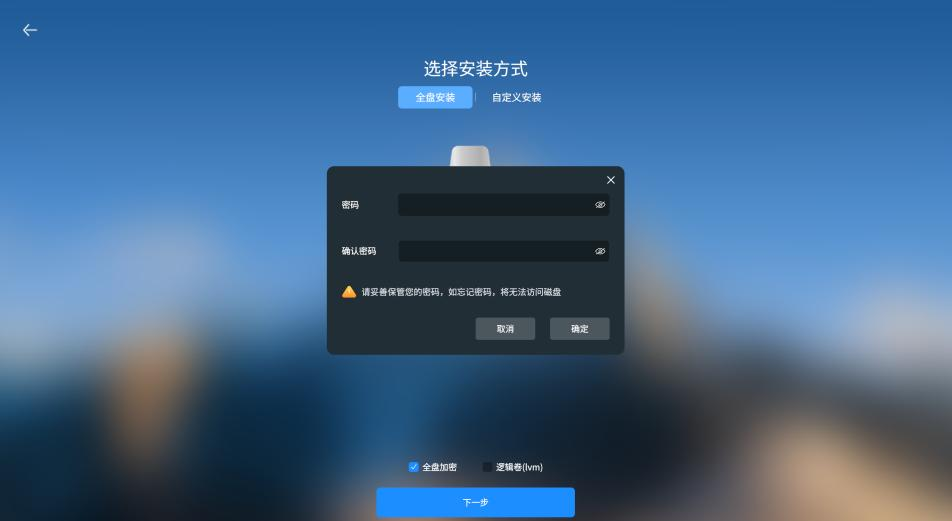
图:全盘安装选项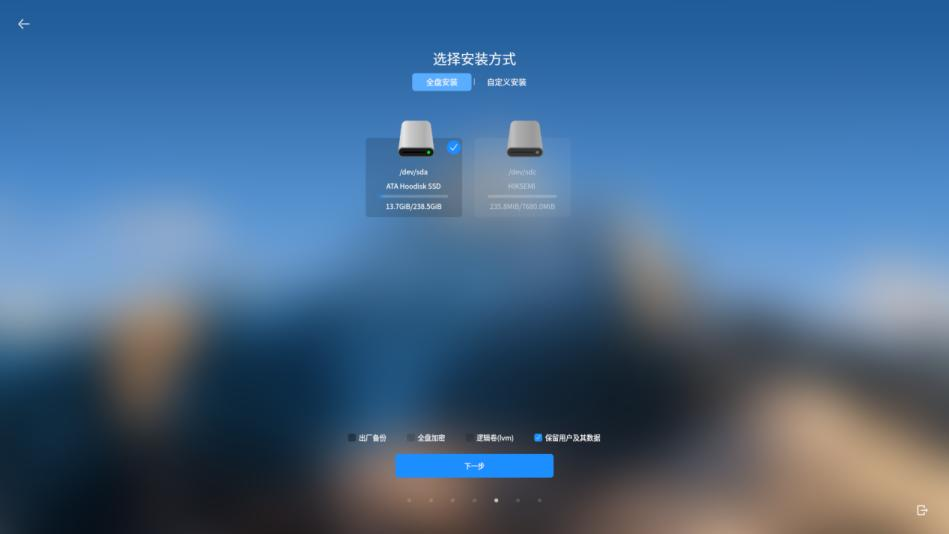
图:全盘安装选项示意
9 系统在该磁盘中自动分区并显示分区结果,确认安装盘符后,选中“格式化整个磁盘”,然后点击“下一步”:
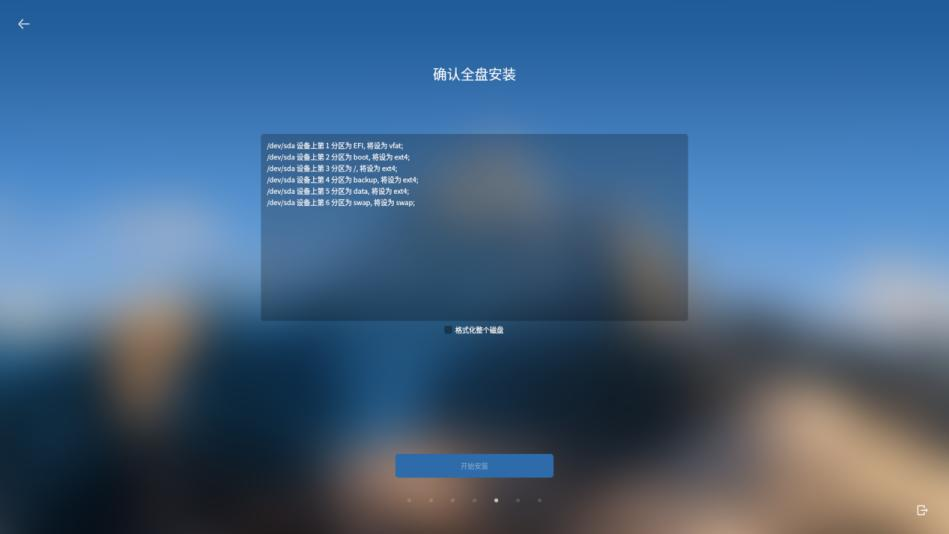
图:确认分区并安装
10 如需要立即创建帐户,可选择“立即创建”:
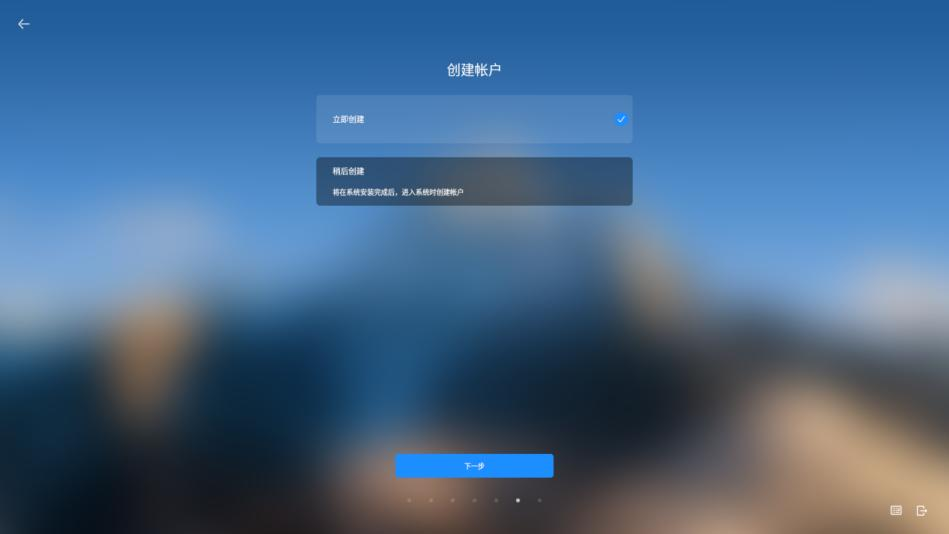
图:立即创建帐户
11 a) 输入用户名,系统自动填充推荐的主机名,可自定义修改;
b) 设置登录密码并再次输入密码进行确认,若不满足密码规则要求系统将会提示;
c) 若勾选“开机自动登录”可设置开机登录系统时不需要输入密码。全部设置完成后,点击“下一步”:
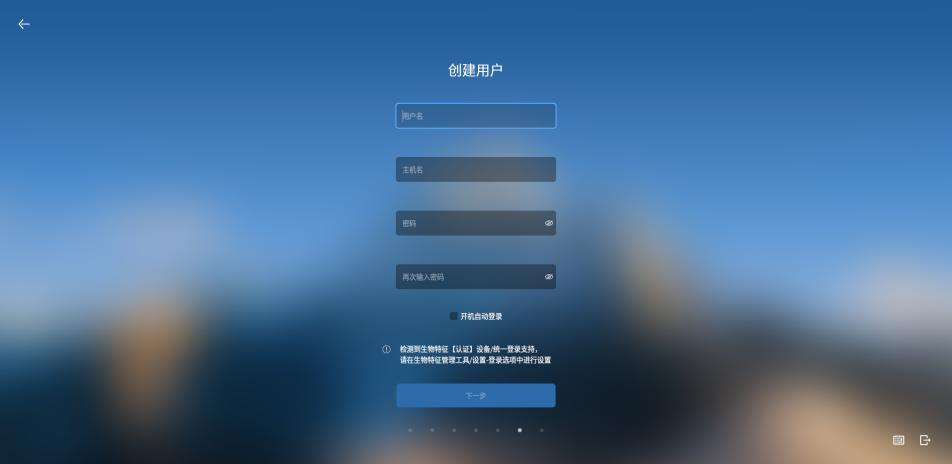
图:设置账户信息
12 如需要安装完成后再创建帐户,可选择“稍后创建”,系统会先开始安装系统,完成后再次进入系统时进行用户帐户创建。
13 创建账户后,可根据需要选择安装的软件及驱动,勾选后点击“开始安装”。
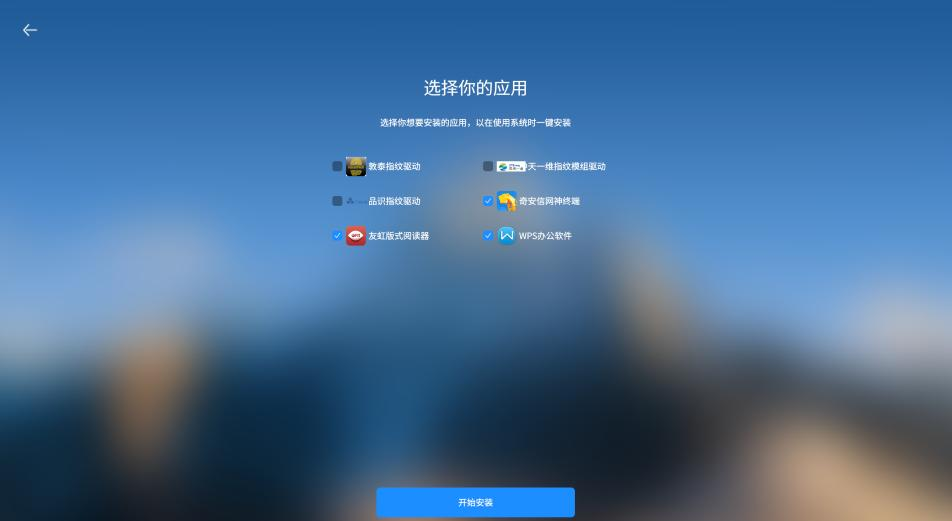
图:选择软件及驱动
14 进入系统安装程序界面,系统安装过程中支持实时查看安装日志,如下图所示:
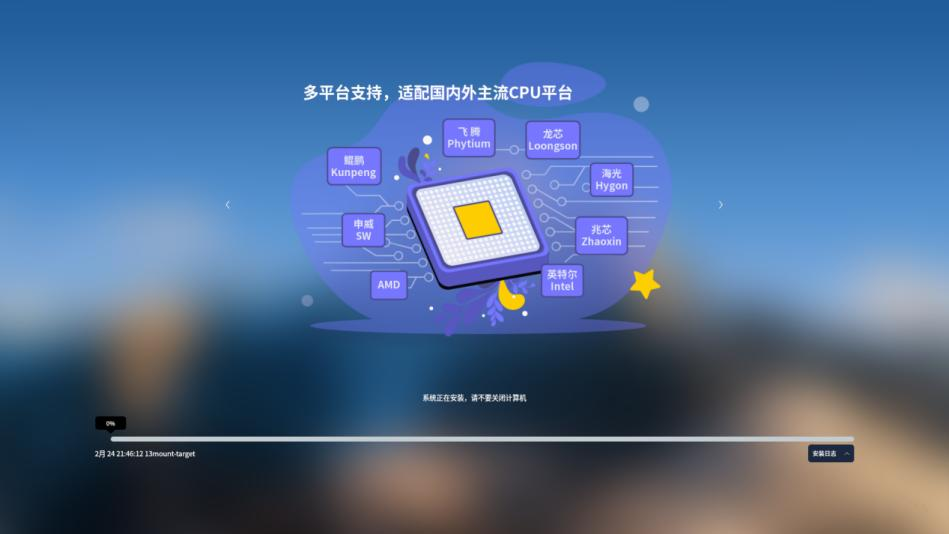
图:查看安装日志
15 安装完成后,界面如下图所示,点击“现在重启”按钮,系统重新启动。
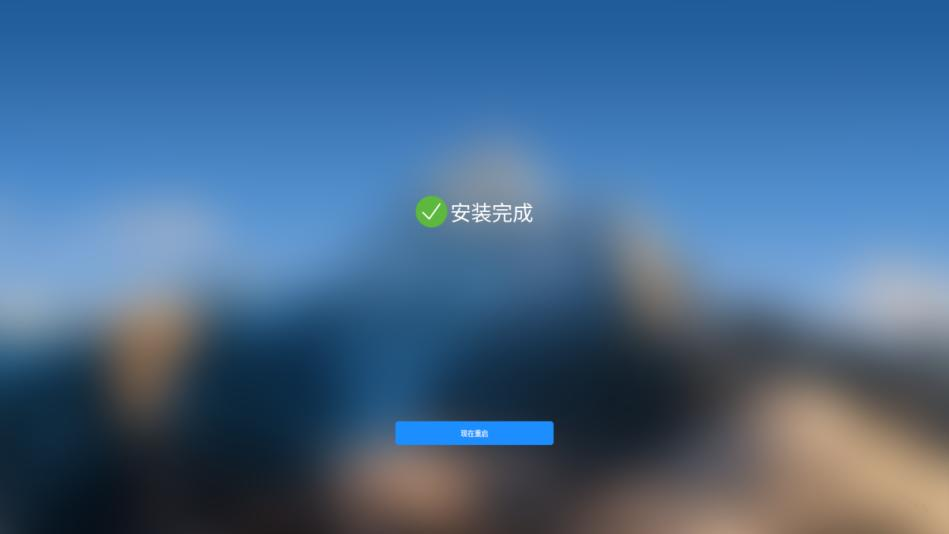
图:完成安装重启
16 重启过程中系统会自动弹出光驱或提示“请取出安装介质,然后按 ENTER 键”。
17 按照提示,取出光驱或 U 盘后,按“ENTER”(回车键),等待扫描文件系统后进入系统界面;若创建账户时选择了“稍后创建”,则进入创建账户界面,步骤参考“立即创建”部分。
二、激活
-
授权邮件内附有管理员绑定二维码,需由指定管理员使用本人微信完成扫码绑定操作。
-
完成管理员绑定后,登录目标设备,依次打开【此电脑】右键 → 【属性】 → 【激活】,选择扫码激活,页面将生成设备激活二维码,由已绑定的管理员微信进行扫码。
-
若设备支持联网:管理员扫码后,在移动端确认激活即可完成系统激活;若设备无法联网:管理员移动端将生成离线激活码,将该激活码手动录入系统界面,完成离线激活操作。