天融信终端威胁防御系统
软件介绍
天融信终端威胁防御系统的客户端程序面向用户内部办公电脑和主机,执行管理中心管理员配置的安全策略,提供病毒查杀、安全防护和合规管控等功能。
产品定位
客户端程序适用于 Windows、Linux 及国产操作系统,围绕病毒查杀、安全防护和终端管控进行功能设计。
主要功能
- 病毒查杀:针对终端病毒等安全威胁进行查杀。
- 防护中心:提供终端安全防护功能。
- 扩展工具:提供配套的扩展工具功能。
- 合规管控:执行管理中心管理员配置的合规管控策略。
技术特点与防护对象
系统基于 PC 用户的实际应用环境和安全威胁设计,具备自主知识产权的反病毒引擎等核心底层技术,帮助用户应对病毒、木马、流氓软件、恶意网站和黑客侵害等安全问题。
天融信终端威胁防御系统
配置要求
本配置要求适用于天融信终端威胁防御系统 Windows 客户端,包含支持的操作系统、处理器平台和最低硬件配置。
支持环境
| 项目 |
要求 |
| 桌面操作系统 |
Windows XP、Vista、7、8、8.1、10 及以上 |
| 服务器操作系统 |
Windows Server 2003、2008、2012、2016 及以上 |
| 处理器平台 |
Intel / AMD |
最低硬件配置
| 项目 |
最低配置 |
| CPU |
2 核 |
| 内存 |
2 GB |
| 硬盘 |
40 GB |
天融信终端威胁防御系统
安装激活步骤
Windows 客户端支持通过安装包或命令行安装。安装包安装分为在线安装和离线安装;安装后,可在管理中心的终端中心中对该终端进行管理。
一、下载客户端
通过浏览器访问 http://管理中心IP,进入客户端下载页面。
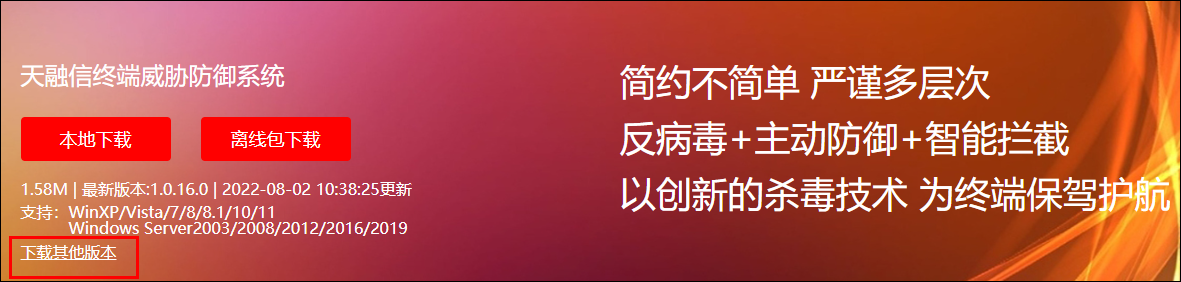
客户端下载页面
点击【本地下载】保存在线安装包,或点击【离线包下载】保存离线安装包。需要其他版本时,点击【下载其他版本】,选择所需版本并下载。
二、在线安装
在线安装前,确保客户端主机与管理中心之间的网络连通。
步骤 1 双击本地下载的客户端安装文件,打开安装窗口。
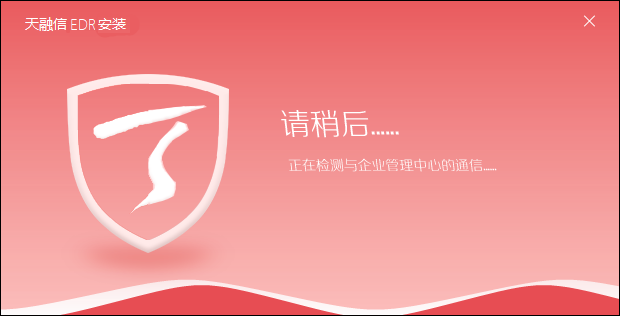
检查与管理中心的连接
如果网络连接异常等原因导致无法连接管理中心,可能出现地址输入窗口。
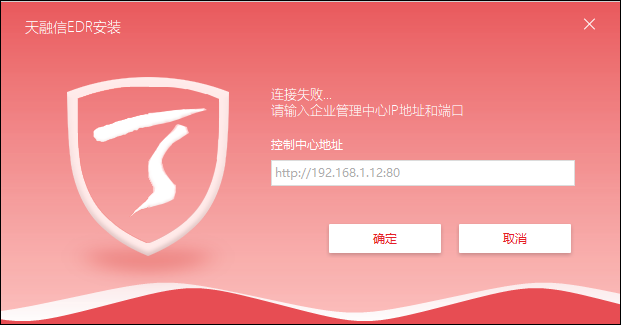
管理中心地址输入窗口
输入管理中心地址和安装升级服务端口,地址格式为 https://杀毒ip:8090。安装过程中,保持客户端主机与管理中心之间的网络连接正常。
步骤 2 输入完成后,点击【确定】,开始安装。
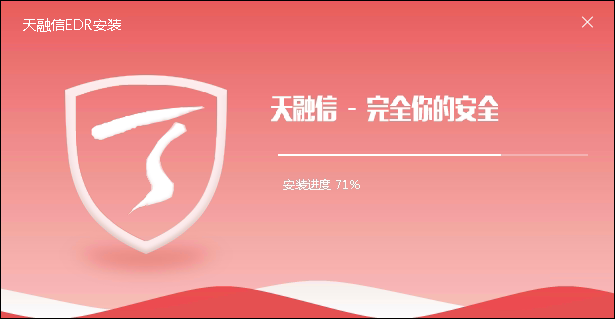
在线安装进度
步骤 3 安装完成后,程序直接进入客户端首页。
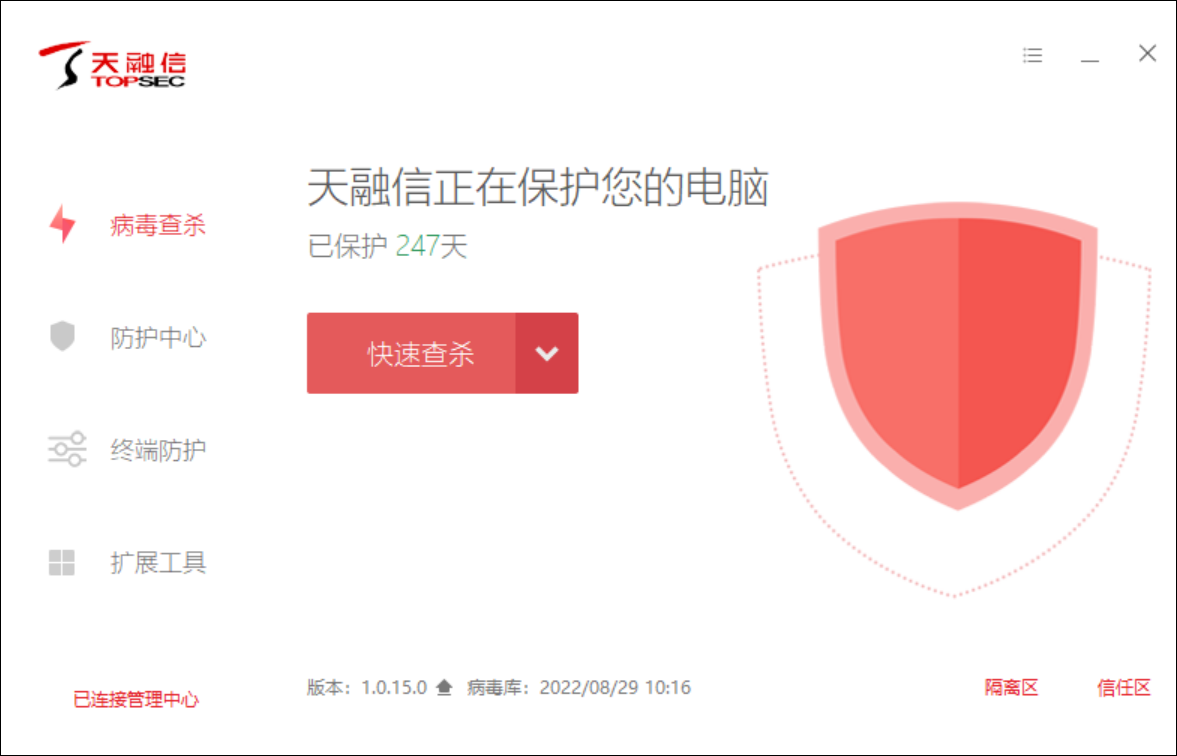
在线安装完成后的客户端首页
三、离线安装
当客户端主机与管理中心之间的网络无法正常连通时,可使用离线安装包安装客户端。
步骤 1 下载离线安装包后,双击程序,打开安装窗口并等待安装完成。
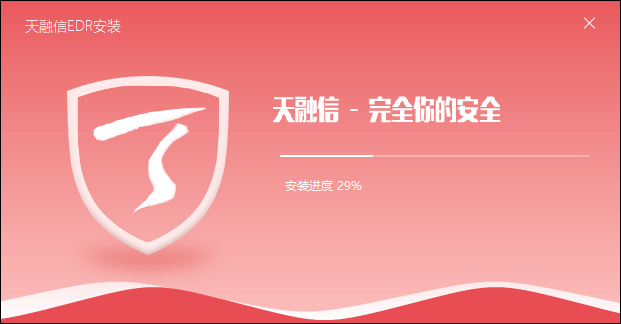
离线安装进度
步骤 2 安装完成后,程序直接进入客户端首页。
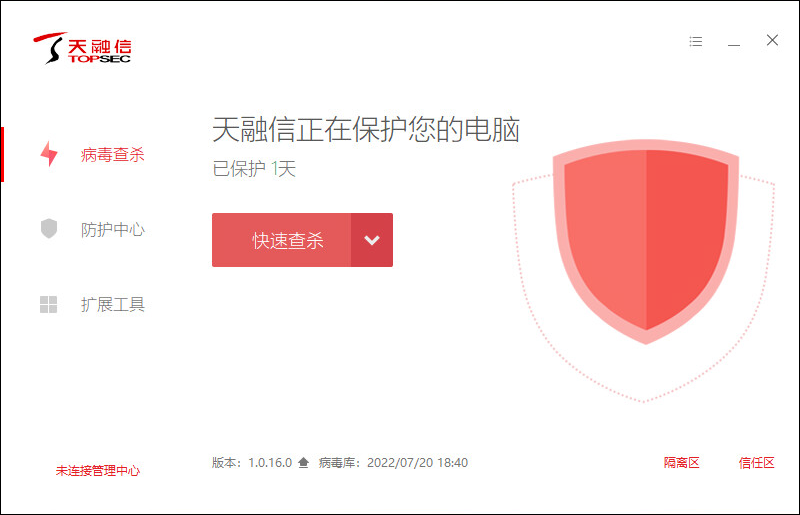
离线安装完成后的客户端首页
四、使用命令行安装
步骤 1 在浏览器中访问 http://管理中心IP,进入客户端下载页面。
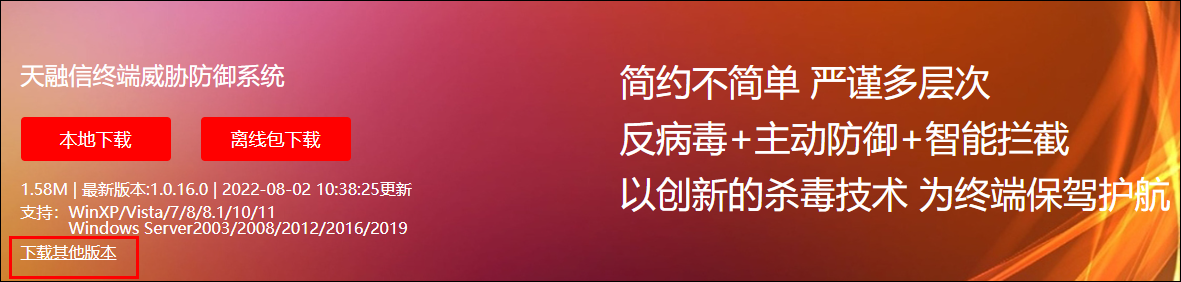
命令行安装的下载入口
步骤 2 点击【下载其他版本】,找到需要安装的版本,再点击对应的【命令行】按钮。
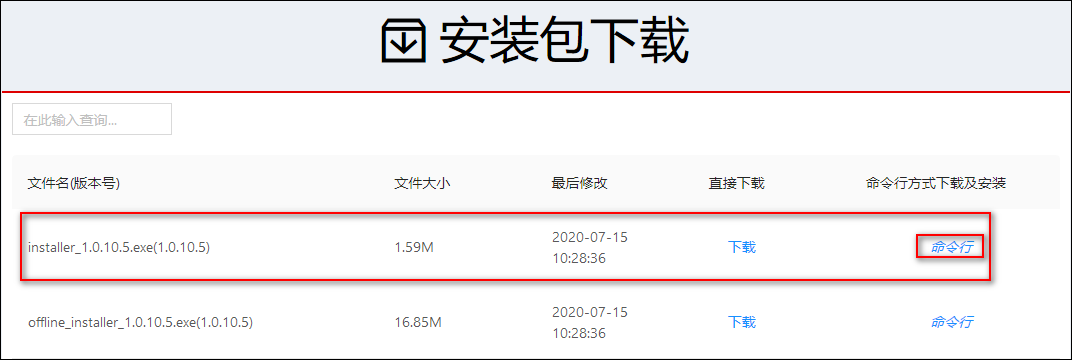
选择版本并获取命令行
在弹出的命令行窗口中,点击【复制命令行】。
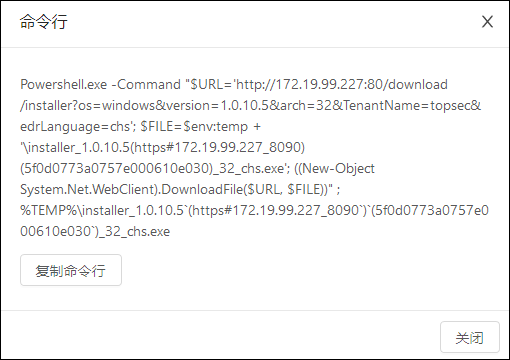
复制安装命令行
步骤 3 在客户端主机上以管理员身份运行 CMD,粘贴复制的命令行,按回车键执行。
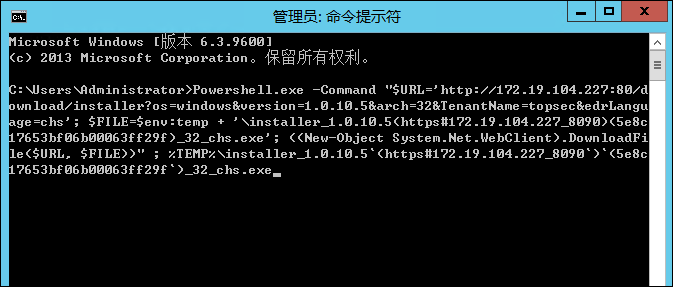
在管理员命令提示符中执行安装命令
步骤 4 在弹出的窗口中填写对应的信息,开始安装客户端。