北太天元科学计算与系统仿真软件是面向科学与工程计算的通用型数学与工业基础软件。软件具备完全自主知识产权,打造了完全自主可控的科学计算内核与仿真引擎,实现计算与仿真的原生一体化,同时兼容MATLAB/Simulink语法及文件格式,支持从算法原型设计、仿真验证到工程化部署的全流程开发。
一、产品构成
产品由两大核心平台构成:北太天元科学计算平台,提供完整的科学计算集成开发环境,提供编程语言、数值计算、符号计算与数据可视化等能力;北太真元系统仿真平台,提供仿真引擎,图形化多域仿真与基于模型的设计环境,具备因果建模、状态机建模、物理建模与多域协同仿真能力。二者原生一体,为上层应用提供统一基座。
二、主要特点
(一)天元内核。打造了完全自主可控的科学计算内核与仿真引擎,内置北太天元语言解释器、程序调试器、数学函数库及开发者工具等核心组件,从底层保障计算性能与安全可控。
(二)兼容与生态。深度兼容.m/.mat/.slx/.mdl等主流文件格式与MATLAB/Simulink语法,实现「零成本」迁移,保护用户现有数据资产;现已推出 17 个科学计算工具箱与 8 个系统仿真工具箱;支持C/C++/Python等多语言集成与插件开发。
(三)兼容与国产化。全面适配银河麒麟、统信UOS、Deepin和openEuler等国产化操作系统,支持近10家国产硬件平台(涵盖x86和ARM等多种主流架构),兼容龙芯、飞腾、鲲鹏、兆芯等国产处理器,并集成摩尔线程等国产GPU解决方案。满足信创合规要求。
(四)集成开发环境。IDE作为统一开发入口横跨两大平台,提供编辑调试、可视化与建模仿真等完整能力,界面布局清晰直观,支持代码高亮与实时调试;同时具备AI原生特性,融合生成式与代理式AI,支持从自然语言到代码的高效转化。
(五)计算性能。通过内存架构优化、GPU加速等核心技术,在稀疏矩阵运算、矩阵操作、大规模数值求解等场景中效率突出,如12万阶稀疏矩阵LU分解、5000×1000稀疏矩阵vecnorm计算已与MATLAB性能相当,部分矩阵操作效率已优于MATLAB 2-3倍。
(六)科学计算。提供50余种绘图类型,数学函数覆盖率超95%,App构建、实时编辑器、交互式绘图等功能持续补齐。
(七)系统仿真。提供提供多类模块及模型资源,支持10+数据类型,实现仿真模型与计算脚本的无缝衔接与数据互通,支撑「建模-仿真-分析」全流程。
北太天元科学计算与系统仿真软件面向教育科研、航空航天、工业制造、信创生态等领域,构建从基础教学、科研攻关到产业应用的完整生态。科学计算侧覆盖从数学建模到工程化部署的科研与工程全流程,系统仿真侧以MBD工具链为核心,打通系统建模到集成测试的研发链路。
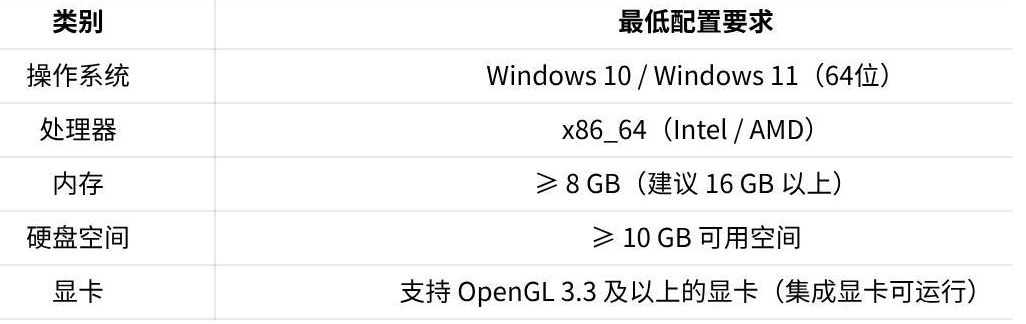
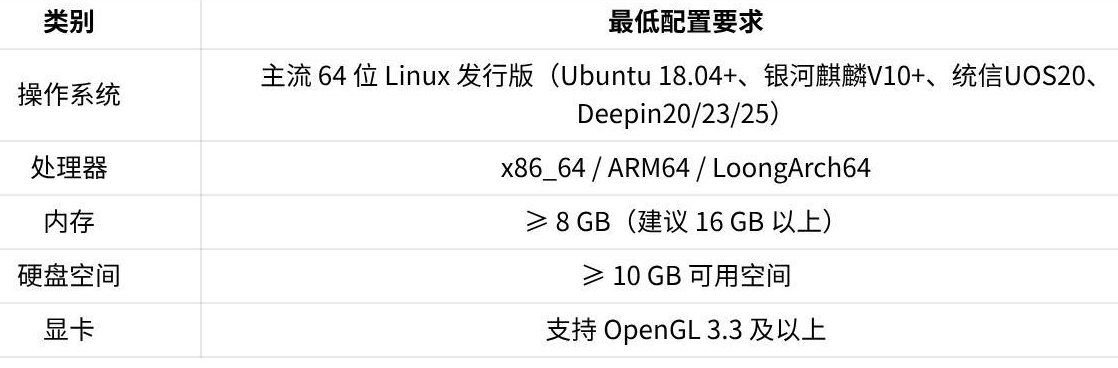
1. 硬件配置要求
1.1 Windows 平台
1.2 Linux 平台
1.3 macOS 平台
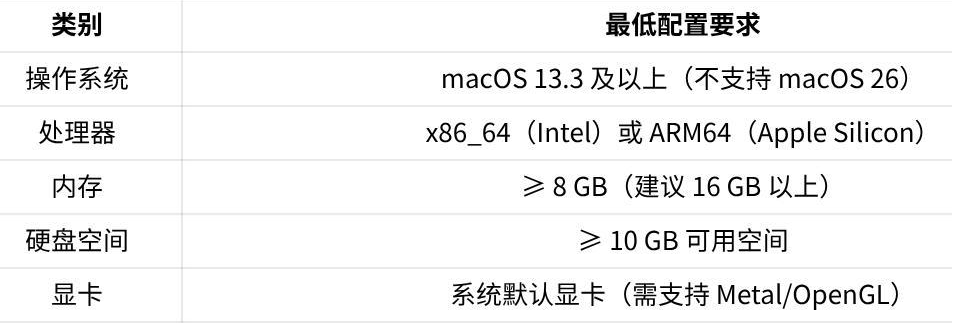
2. 特殊功能与限制说明
• LoongArch64 处理器支持
○ 目前仅北太天元预览版本4.0.0支持
• 并行计算工具箱
○ 不支持 macOS 平台下使用
○ 仅支持 NVIDIA GPU,加速设备需满足 Compute Capability ≥ 6.0(Pascal 架构及以上)。
• FAME插件
○ 不支持 macOS 平台下使用
1 概述

1.1 目的
本手册旨在提供规范、详尽的操作参考,协助北太天元软件用户顺利完成安装与激活。
1.2 适用范围
本手册适用于从河北大学正版化平台或北太天元官方网站下载北太天元软件的安装与激活操作,涵盖 Windows、macOS 及 Linux(Ubuntu)平台。
2 客户端安装

2.1 软件下载
用户可通过以下两种方式获取安装包,请根据实际情况选择其一:
方式一 北太天元官方网站下载
官方地址:https://www.baltamatica.com/download.html
|
提示:下载页面针对不同操作系统平台提供对应版本,请根据您的系统类型选择正确的安装包。Linux 版本支持多种芯片架构,并兼容麒麟 Linux、统信 OS、Ubuntu 等主流国产及国际发行版。
|
2.2 软件安装
▶ Windows 平台
在 Windows 平台下,找到已下载的安装程序,双击运行,按照安装向导提示完成安装即可。
▶ macOS 平台
双击安装包,在打开的安装页面中,将“北太天元.app”拖拽到“Applications”文件夹
即可。
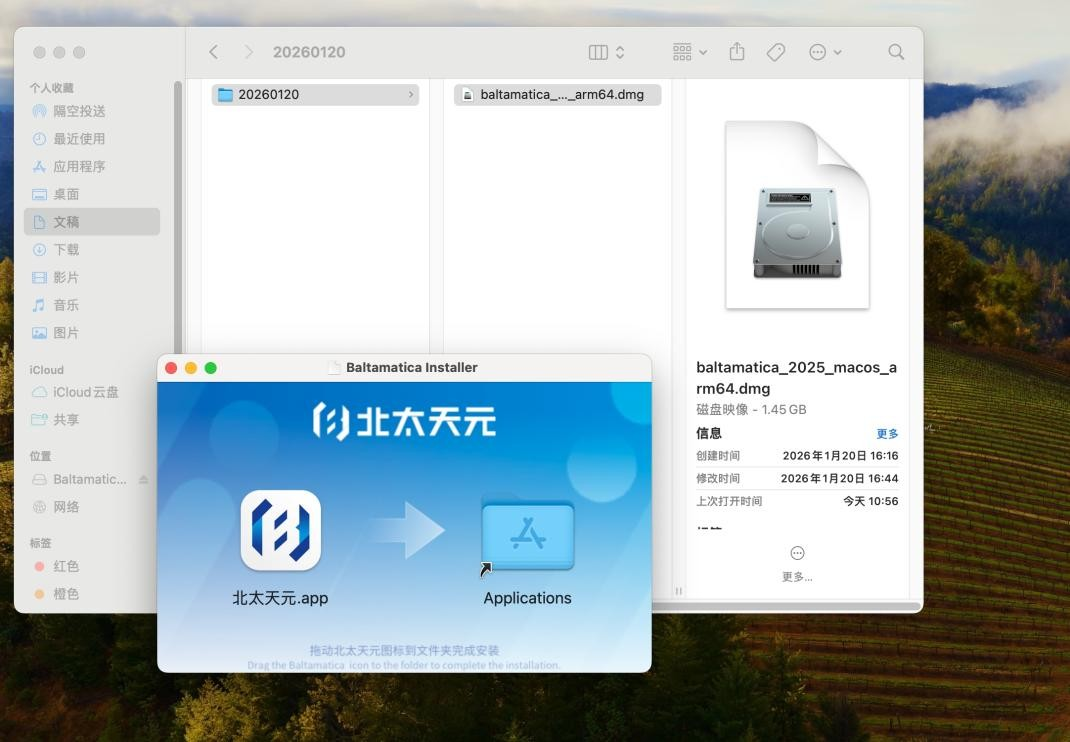
图 1 macOS 平台拖拽安装示意
▶ Ubuntu / Linux 平台
在 Ubuntu 或其他 Linux 平台下,请按照以下步骤操作:
● 步骤 1 打开系统终端(Terminal),进入至安装包所在路径。
● 步骤 2 执行以下命令安装软件包:
|
sudo dpkg -i baltamatica_2025_linux_amd64.deb
|
注意:上述命令中 baltamatica_2025_linux_amd64.deb 为安装包文件名,请替换为实际下载的文件名。
2.3 软件激活
首次运行软件前,需完成账号注册与 License 激活,具体步骤如下:步骤 1 账号注册账号注册要求:请务必使用后缀为 @stumail.hbu.edu.cn,@hbu.edu.cn 的河北大学校园
邮箱,前往北太天元官网进行注册。
注册地址:https://www.baltamatica.com/register.html
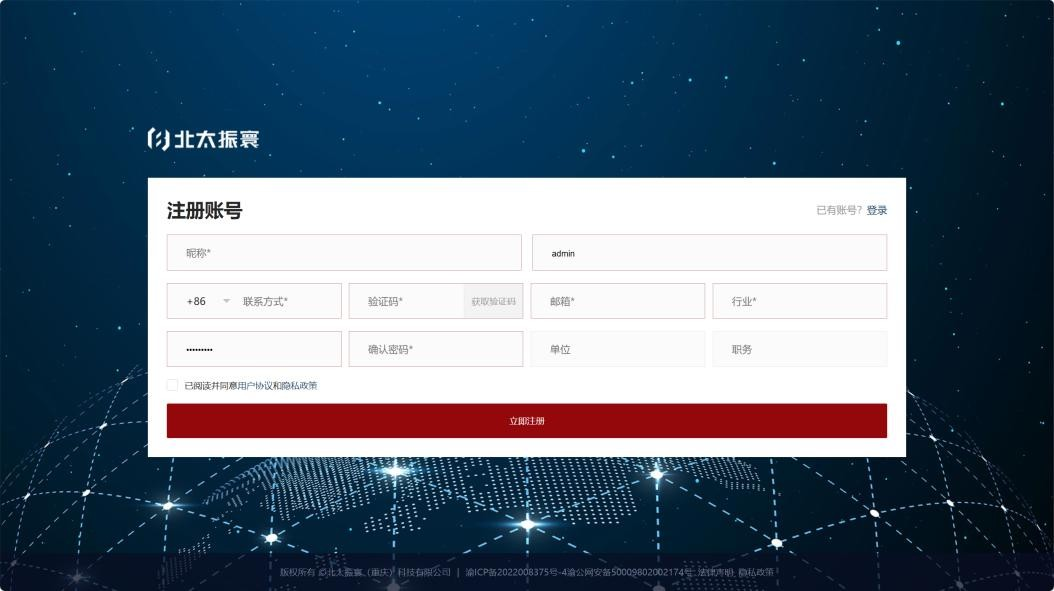
图 2 校园邮箱注册界面
步骤 2 登录客户端
使用已注册账号登录北太天元客户端:在北太天元软件的右上角点击灰色 logo,进入登录界面:

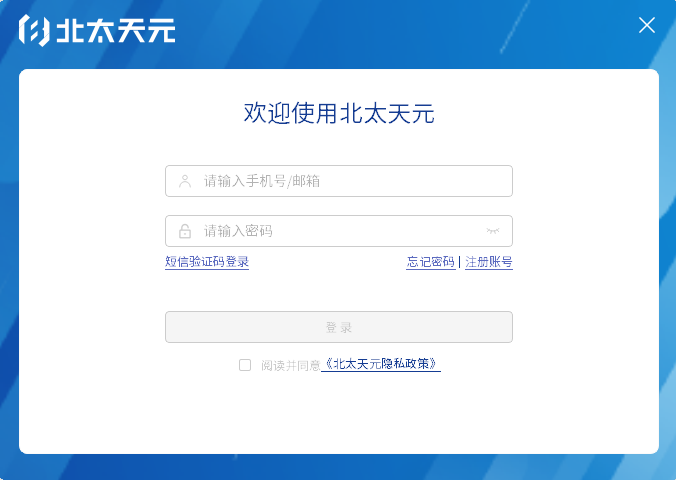
图 3 客户端登录界面
登录启动软件后,在北太天元软件的上方工具栏的帮助选项,点击【软件激活】入激活界面。
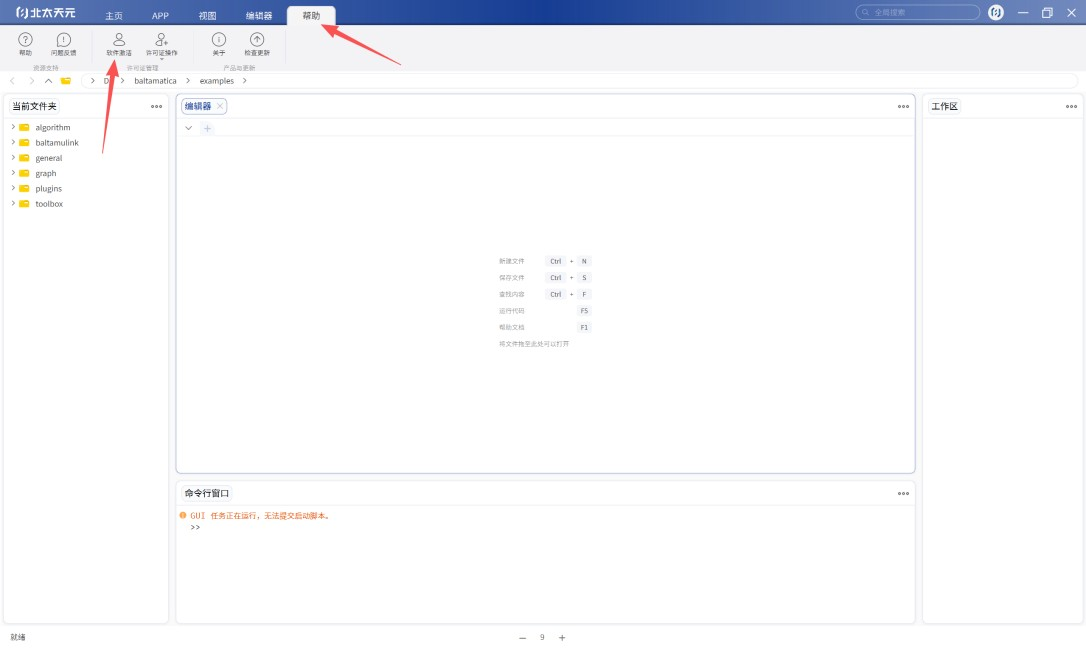
图 4 帮助菜单中的软件激活入口
步骤 3 在线激活 License
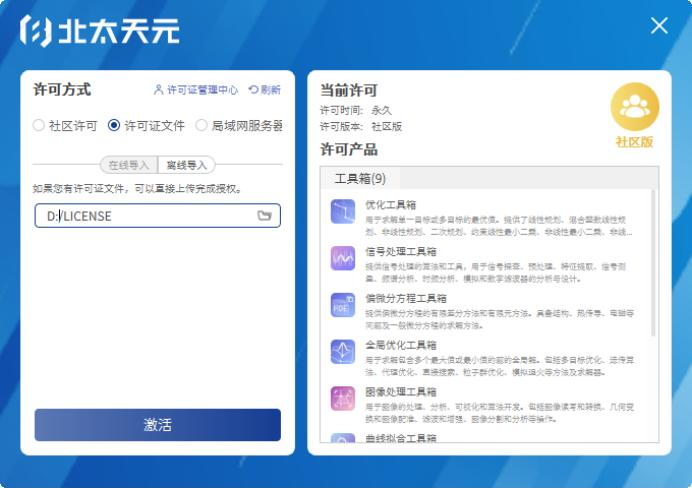
进入软件后,依次执行以下操作:在北太天元软件顶部工具栏的“帮助”模块点击“软件激活” 按钮,再选择“许可证文件(在线导入)”,选择对应的许可证,点击“激活”即可。
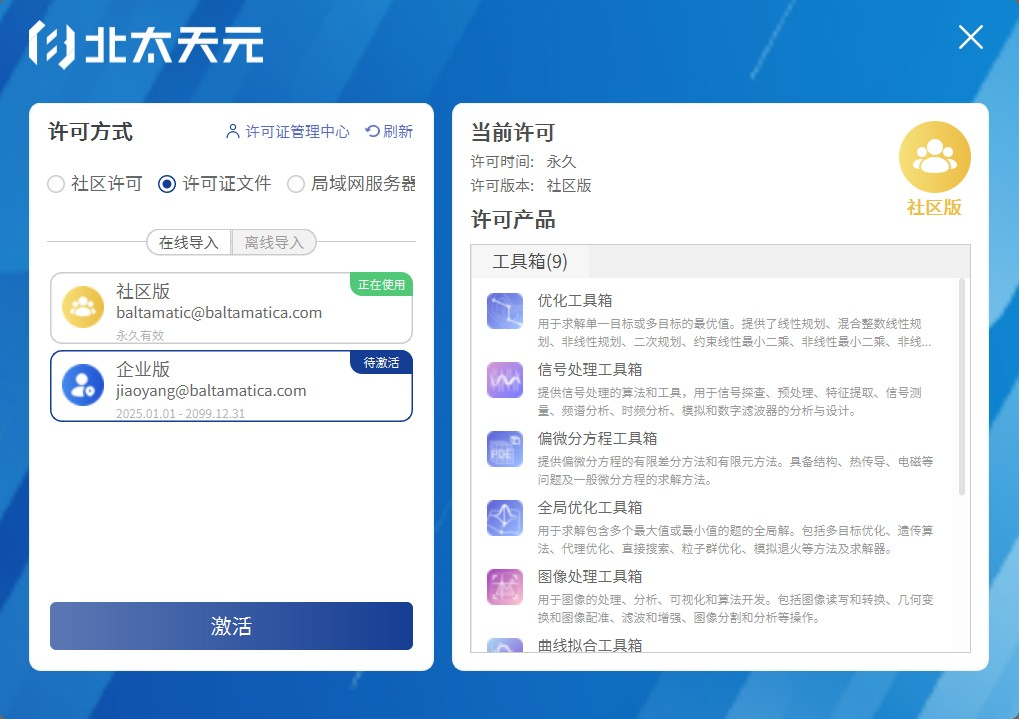
图 5 软件激活对话框
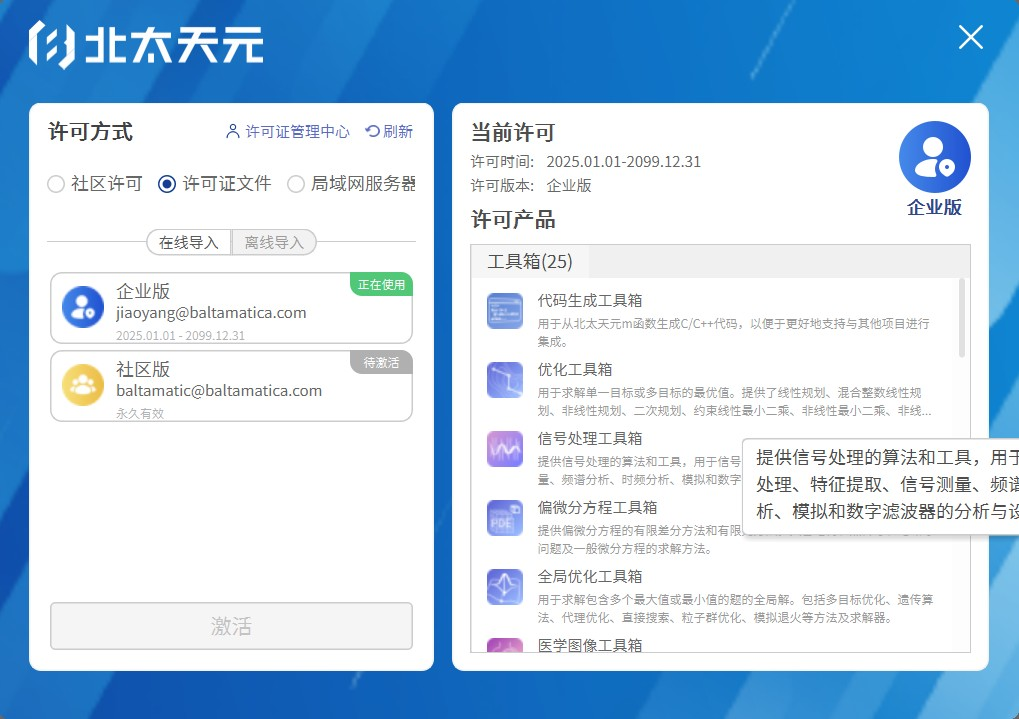
图 6 选择并导入许可证文件
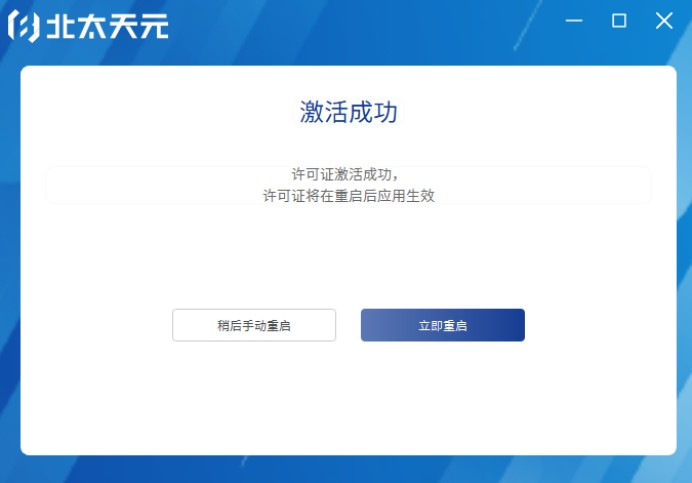
图 7 激活完成界面
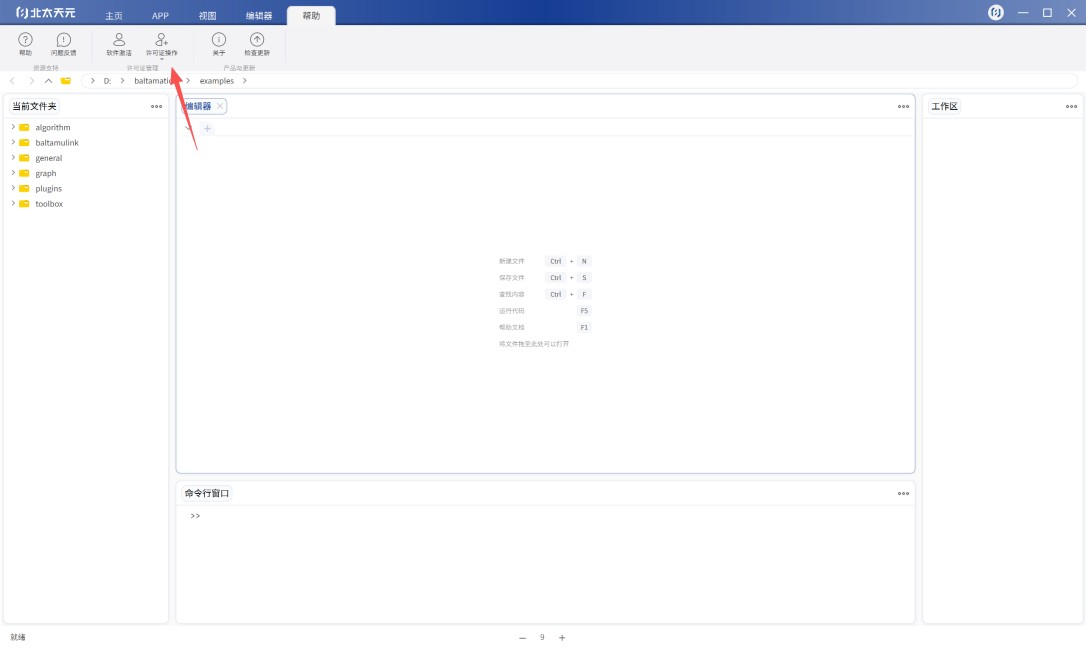
图 8 重启后软件正常启动
步骤 4 离线激活
如果你有离线 License 文件,可直接在软件激活界面,通过“离线导入”激活。
|
注 意 : 如 果 申 请 过 许 可 , 也 可 在 官 网 直 接 下 载 License 文 件
https://baltamatica.com/community/user/mylicese.html ,然后完成离线激活。
|
图 9 离线导入激活界面
2.4 预期使用效果
完成上述安装与激活后,即可正常使用北太天元软件的全部功能(点击插件或工具箱,显示可加载即为激活成功)。社区版仅可以使用基础的 9 个工具箱,企业和教育版则可以使用全部的 25 个工具箱。
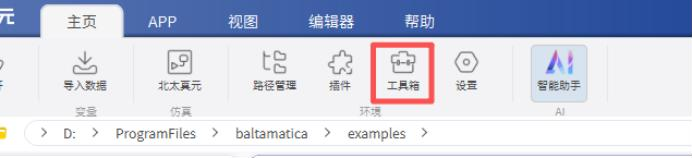
图 10 工具箱加载成功界面
2.5 设备序列号获取
通过北太天元官网申请 License 时可能需要提供设备序列号,可以通过软件“帮助”-“许可证操作”-“设备序列号”查看本机设备序列号。
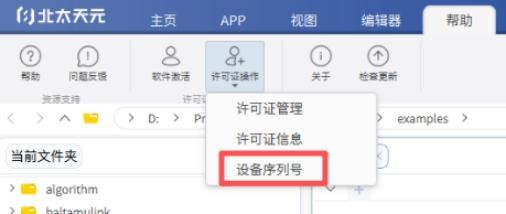
图 11 设备序列号查看界面
3 技术支持
如在软件安装、激活或使用过程中遇到问题,可通过以下渠道获取技术支持:
3.1 北太天元官方支持
如需直接联系北太天元官方技术团队,可通过以下方式:
● 技术支持邮箱:support@baltamatica.com
● QQ 交流群:771406753
● 社区论坛:https://baltamatica.com/community.html
|
提示:更详细的功能使用说明请参阅随软件附带的官方文档。
|